Вырезаем QPixmap по рамке x, y, ширина, высота (в пикселях)
QPixmap::copy(int x, int y, int width, int height)
Вырезаем QPixmap по рамке x, y, ширина, высота (в пикселях)
QPixmap::copy(int x, int y, int width, int height)
Пример взят из документации с threejs.org, статья со всеми комментариями «Введение — Создание сцены». Вместо заливки цветом вставлена загрузка текстуры из файла-картинки.Код работающего примера:
<html>
<head>
<title>My first Three.js app</title>
<style>
canvas {
width: 100%;
height: 100%
}</style>
</head>
<body>
<script src="https://rawgithub.com/mrdoob/three.js/master/build/three.js"></script>
 <script>
 // Our Javascript will go here.
 var scene = new THREE.Scene();
 var camera = new THREE.PerspectiveCamera( 75, window.innerWidth / window.innerHeight, 0.1, 1000 );
 var renderer = new THREE.WebGLRenderer();
 renderer.setSize( window.innerWidth, window.innerHeight );
 document.body.appendChild( renderer.domElement );

 var geometry = new THREE.CubeGeometry(3,3,3);
 //var material = new THREE.MeshBasicMaterial( { color: 0x00ff00 } );
 var material = new THREE.MeshBasicMaterial( { map: THREE.ImageUtils.loadTexture('tex.jpg') } );
 var cube = new THREE.Mesh( geometry, material );
 scene.add( cube );
 camera.position.z = 5;

function render() {
    requestAnimationFrame(render);

    cube.rotation.x += 0.1;
    cube.rotation.y += 0.1;

    renderer.render(scene, camera);
}

render();
 </script>
 </body>
 </html>
В результате рисуется вращающийся кубик. Чтоб было что-то видно, надо либо рядом с файлом примера положить картинку tex.jpg, либо раскоментировать строку var material = new THREE.MeshBasicMaterial( { color: 0x00ff00 } );, а следующую закоментировать.
Взято здесь
 <?php
// Соединяемся, выбираем базу данных
$link = mysql_connect('mysql_host', 'mysql_user', 'mysql_password')
    or die('Не удалось соединиться: ' . mysql_error());
echo 'Соединение успешно установлено';
mysql_select_db('my_database') or die('Не удалось выбрать базу данных');

// Выполняем SQL-запрос
$query = 'SELECT * FROM my_table';
$result = mysql_query($query) or die('Запрос не удался: ' . mysql_error());

// Выводим результаты в html
echo "<table>\n";
while ($line = mysql_fetch_array($result, MYSQL_ASSOC)) {
    echo "\t<tr>\n";
    foreach ($line as $col_value) {
        echo "\t\t<td>$col_value</td>\n";
    }
    echo "\t</tr>\n";
}
echo "</table>\n";

// Освобождаем память от результата
mysql_free_result($result);

// Закрываем соединение
mysql_close($link);
?>
$_POST и $_GET — массивы, которые содержат значения переменных, прилетевших от клиента через форму или Javascript.
Пример содержимого $_GET:
Array
 (
     [name] => vasya
     [age] => 34
 )
Пример извлечения значения нужной переменной из $_POST:
$contents = $_POST['contents'];
Пример проверки наличия нужной переменной в запросе:
if ($_GET['data_binary']){...}
HTML-код страницы для перенаправления посетителей на другую страницу:
<!DOCTYPE html>
<html>
<head>
    <script type="text/javascript"> window.location.href="http://kmsvsr.ru/"; </script>
    <meta http-equiv="refresh" content="0; URL=http://kmsvsr.ru/">
</head>
</html>
В простейшем случае для загрузки файлов на сервер через php понадобится создать 2 файла на хостинге. Первый будет содержать форму для выбора файла и может быть написан на чистом html. Второй — на php, будет принимать данные из нашей формы и сообщать о результатах.
Код файла с формой index.php:
<!doctype html><html>
<head>

</head>
<body>
<form enctype="multipart/form-data" action="/upload.php" method="POST">
    <!-- MAX_FILE_SIZE -->
    <input type="hidden" name="MAX_FILE_SIZE" value="30000" />
    <!-- Имя этого input`а определит имя файла в массиве $_FILES -->
    Выбрать файл: <input name="userfile" type="file" />
    <input type="submit" value="Отправить" />
</form>
</body>
</html>
Код файла upload.php, принимающего данные:
<?php
// В версиях PHP до 4.1.0, надо использовать $HTTP_POST_FILES вместо $_FILES.

$uploaddir = '/home/user/upload/'; //Куда сохраним файлы
$uploadfile = $uploaddir . basename($_FILES['userfile']['name']);

echo '<pre>';
if (move_uploaded_file($_FILES['userfile']['tmp_name'], $uploadfile)) {
    echo "Файл успешно загружен куда надо\n";
} else {
    echo "Загрузить не удалось!\n";
}

// эти две ниже можно раскоментировать:
//echo 'Информация для отладки:';
//print_r($_FILES);

print "</pre>";

?>
Сохранять файлы безопаснее в папке, не доступной через вебсервер (за пределами корневой папки самого сайта, на который выкладываем скрипты .php)
Размер загружаемых файлов может быть ограничен настройками веб-сервера или php.
Текст минимальной программы на C# test.cs:
class test {
	static void Main(){

	}
}
Программа скомпилировалась через csc в экзешник test.exe размером 3 584 байт
Относительно простая программа для вывода в коммандной строке списка локальных учётных записей пользователей на компьютере. Программа закончена и готова к компиляции.
using System;
using System.DirectoryServices;
using System.Linq;

namespace HelloWorld
{
    class Hello
    {
        static void Main()
        {
            Console.WriteLine("Список локальных пользователей:");

            //Black magic using linq
            var path = string.Format("WinNT://{0},computer", Environment.MachineName);

            using (var computerEntry = new DirectoryEntry(path))
            {
                var userNames = from DirectoryEntry childEntry in computerEntry.Children
                                where childEntry.SchemaClassName == "User"
                                select childEntry.Name;

                foreach (var name in userNames)
                    Console.WriteLine(name);
            }

            Console.WriteLine("Нажми любую кнопку.");
            Console.ReadKey();
        }
    }
}
Как собрать программу, чтобы она заработала:
1. Если в системе не установлен .net framework, то скачиваем его с сайта микрософта и устанавливаем
2. Вставляем текст программы в бллокнот и сохраняем в файл program.cs (.cs — исходник программы на языке C#)
3. Открываем командную строку и компилируем нашу программу с помощью компилятора csc.exe примерно так:
C:\Windows\Microsoft.NET\Framework\v4.0.30319\csc.exe c:\test\program.cs
4. В результате если не было ошибок, то получим файл program.exe — это и есть наша откомпилированная программа на C#.
Теперь можно потихоньку разбираться с исходниками и пытаться поправить программу под себя. Смысл статьи — просто показать, на сколько оказывается легко программировать в винде.
Этот код выдирает и показывает текущую погоду с главной страницы яндекса и сохраняет результат в файл.
#!/usr/bin/perl -w
sleep (3);
use LWP::UserAgent;
use HTTP::Request;
$url = "http://www.yandex.ru";
$lwp = LWP::UserAgent->new;
$r = HTTP::Request->new(GET => "$url");
$response = $lwp->request($r);
if ($response->is_success)
 {
    $tmpout =  $response->content;
#    $tmpout =~  s/agava/zzzz/g;
  $_ = $tmpout;
    open ($FILE1, ">", "test.html");
    print $FILE1 "$1\n" while m/(<div>.*?<\/a><\/div><\/div>)/g;
    close $FILE1;
 }
else
 {
  print $response->error_as_HTML;
 }
 sleep (3);
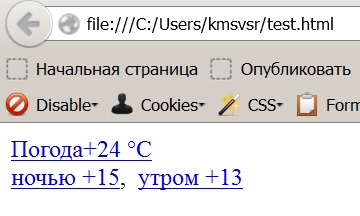
Полученный файл — кусок html кода, который в браузере будет выглядеть примерно так:
 Чтоб допилить под конкретные задачи — можно добавить пару регулярных выражений, чтоб убрать или добавить теги, переписать сохранение файла, например под формат CSV для Excel, ну и добавить сборку ссылок для перебора в цикле, чтоб получился паучок. Можно выгребать например адреса, телефоны, цены и т.п., главное правильно шаблоны составить или в инете готовые найти. Может кому пригодится.
Исходные данные
Имеется нетбук c Ubuntu 11.10 и отечественный автомобиль с вебкамерой, прицепленной на заднем стекле. При их скрещивании получается устройство
/dev/video0
Что нам надо
Буду писать програмку, которая будет для меня показывать картинку с вебкамеры. Всякие плееры вроде VLC конечно хорошо, но в своём творении можно и кнопочек полезных добавить, и картинки в интернет пулять, и ещё много чего полезного придумать. Для начала ограничимся минимумом — пусть у нас в окне будет виджет, который будет нам показывать картинку с камеры. Всё остальное можно будет нашлёпать сверху позже. Для всякой мультимедии в Qt используется модуль Phonon, будем использовать его.
Готовимся
Предварительно должен быть установлен QtCreator. Ещё устанавливал следующие пакеты:
$ sudo apt-get install phonon-backend-vlc
 $ sudo apt-get install libphonon-dev
Пока их не поставил — почему-то ничего не хотело работать. Может быть ещё что-то должно быть установлено, но у меня уже было, в коментах спросите если надо.
Поехали
Ну значит создаём проект как обычно. Названия классов не менял, проект обозвал MyCameras. Первым делом открываем MyCameras.pro и правим первую разумную строчку чтоб получилось
QT += core gui phonon
Теперь берёмся за mainwindow.cpp (привожу сразу весь код, там немного):
#include "mainwindow.h"
#include "ui_mainwindow.h"
#include <Phonon/VideoPlayer>
MainWindow::MainWindow(QWidget *parent) :
 QMainWindow(parent),
 ui(new Ui::MainWindow)
 {
 ui->setupUi(this);
 qApp->setApplicationName("mycameras");
 Phonon::VideoPlayer *player = new Phonon::VideoPlayer(Phonon::VideoCategory, this);
 connect(player, SIGNAL(finished()), player, SLOT(deleteLater()));
 QString url = "v4l2://///dev/video0";
 player->resize(300,200);
 player->move(0,0);
 player->play(Phonon::MediaSource(url));
 }
MainWindow::~MainWindow()
 {
 delete ui;
 }
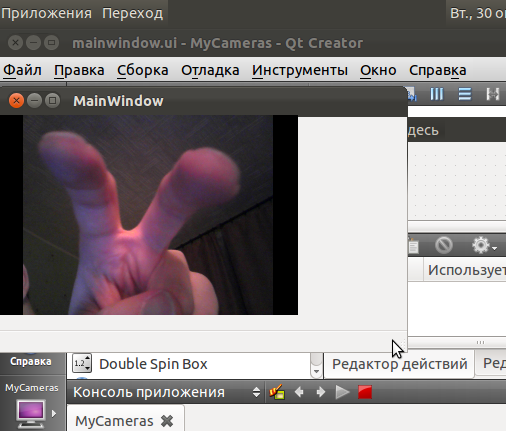
самодельный видеоплеер для вебкамеры в Qt