C#: чтение текста из файла в переменную:
string text = System.IO.File.ReadAllText(@"C:\tmp\Text.txt");
C#: чтение текста из файла в переменную:
string text = System.IO.File.ReadAllText(@"C:\tmp\Text.txt");
Команды Powershell можно выполнять из коммандной строки CMD или скриптов .bat следующим образом:
I:\>powershell "get-psdrive | ft name" > test.txt
Для просмотра списков баз данных и таблиц в них команды следующие:
В других базах таблицы увидеть не удастся, пока не поменяем текущую.
Для смены базы данных:
\connect database_name
Здесь мануал по psql.
Рецепт: Если файлы справки .CHM открываются с пустыми страницами, то сохраняем следующий текст в блокноте в файле с именем «chm.reg»
Windows Registry Editor Version 5.00

[HKEY_LOCAL_MACHINE\SOFTWARE\Microsoft\HTMLHelp\1.x]

[HKEY_LOCAL_MACHINE\SOFTWARE\Microsoft\HTMLHelp\1.x\HHRestrictions]

"MaxAllowedZone"=dword:00000001

"EnableFrameNavigationInSafeMode"=dword:00000001

[HKEY_LOCAL_MACHINE\SOFTWARE\Microsoft\HTMLHelp\1.x\ItssRestrictions]

"MaxAllowedZone"=dword:00000001
и получившийся файл импортируем в реестр например через программу regedit.exe, встроенную в Windows
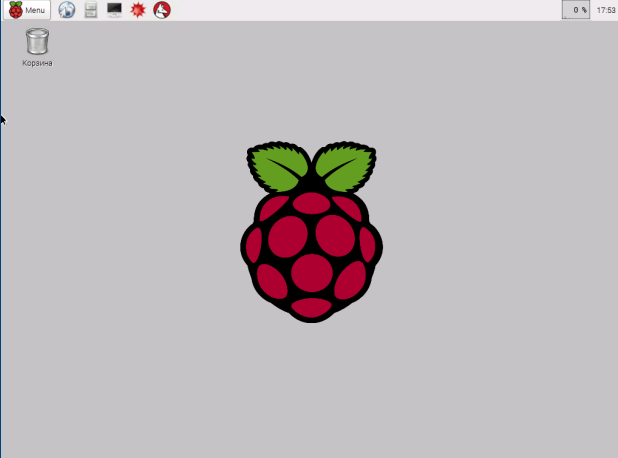
Устанавливаем Tightvncserver на дистрибутив Raspbian следующим образом:
yui-compressor — программа для сжатия JavaScript и CSS
Страница проекта здесь http://yui.github.io/yuicompressor/
Программа консольная, написана на Java
Используется примерно так:
java -jar yuicompressor-x.y.z.jar [options] somescript.js > compressed.js
Рабочая инструкция по установке Redmine: http://www.redmine.org/projects/redmine/wiki/HowTo_Install_Redmine_on_Ubuntu_step_by_step
2015-04-07 CheckPolis.exe — консольная прогамма для проверки полисов обязательного медицинского страхования через интернет. Запускается через командную строку так:
CheckPolis.exe XXXXxxxxXXXXxxxx XX.XX.XXXX
Результат выдаёт через stdout и как код возврата приложения
Возможные результаты:
* 0 — аргументы не заданы
* 1 — полис существует
* 2 — полис не существует
* 3 — ответ не распознан
Написано за 4 часа. Некоторые события пока не обработаны. Исходный код:
/*
  * Created by SharpDevelop.
  * http://kmsvsr.ru
  * Date: 07.04.2015
  * Time: 17:47
  *
  */

 /* args:
  * [0] - номер полиса
  * [1] - дата рождения
  *
  * ответ программы:
  * 0 - аргументы не заданы
  * 1 - полис существует
  * 2 - полис не существует
  * 3 - ответ не распознан
  * 4 - ответ не получен
  * 5 - неведома ху...
 */

 using System;
 using System.Net;
 using System.IO;
 using System.Text;

 namespace CheckPolis
 {
     class Program
     {
         private static string POST(string Url, string Data)
         {// спасибо за функцию http://programmerinfo.ru/post_get/
           WebRequest req = WebRequest.Create(Url);
           req.Method = "POST";
           req.Timeout = 100000;
           req.ContentType = "application/x-www-form-urlencoded";
           byte[] sentData = Encoding.GetEncoding(1251).GetBytes(Data);
           req.ContentLength = sentData.Length;
           Stream sendStream = req.GetRequestStream();
           sendStream.Write(sentData, 0, sentData.Length);
           sendStream.Close();
           WebResponse res = req.GetResponse();
           Stream ReceiveStream = res.GetResponseStream();
           StreamReader sr = new StreamReader(ReceiveStream, Encoding.UTF8);
           //Кодировка указывается в зависимости от кодировки ответа сервера
           Char[] read = new Char[256];
           int count = sr.Read(read, 0, 256);
           string Out = String.Empty;
           while (count > 0)
           {
             String str = new String(read, 0, count);
             Out += str;
             count = sr.Read(read, 0, 256);
           }
           return Out;
         }

         public static int Main(string[] args)
         {
             if(args.Length > 1){ //если аргументов хотя бы два
                 //переменная в запрос с номером полиса
                 //ХХХХххххХХХХхххх
                 //переменная в запрос с датой рождения
                 //ХХ.ХХ.ХХХХ
                 string Data="polis=" + args[0] + "&birthday=" + args[1];

                 //адрес страницы проверки полисов
                 string tfomsurl = "http://www.tfoms.e-burg.ru/citizens/check-the-relevance-of-the-policy/?type=special";

                 //сюда получим страницу с ответом
                 string responseFromServer = "";
                 responseFromServer = POST(
                     tfomsurl,
                     Data);

                 if(responseFromServer.Contains("<table class=\"wd-main data-table\">")){//если полис существует
                     Console.Write("1");
                     return 1;
                 }else if(responseFromServer.Contains("<h3 style=\"color: red\">")){//если полис не существует
                     Console.Write("2");
                     return 2;
                 }else{//если ответ непонятный
                     Console.Write("3");
                     return 3;
                 }
             } else { //справка по программе
                 Console.Write("0\nHelp:\nCheckPolis.exe XXXXxxxxXXXXxxxx XX.XX.XXXX");
                 Console.Write("\nhttp://kmsvsr.ru");
                 Console.Write("\nPress any key to continue . . . ");
                 Console.ReadKey(true);
                 return 0;
             }
         }
     }
 }
zip -9 -r ./folder.zip ./folder
Здесь -9 — степень сжатия, а -r — рекурсия для содержимого папки
В связи с отсутствием в природе iso-образов Linux Zentyal 4.0 x86, будем выходить из положения.
1. Устанавливаем Ubuntu 14 Server. Расписывать не буду, считаем, что успешно установили.
2. На всякий устанавливаем все обновления, которые есть в стандартных репозиториях
3. Редактируем файл «/etc/apt/sources.list» — добавляем строку
deb http://archive.zentyal.org/zentyal 4.0 main
4. Устанавливаем ключ репозитория:
wget -q http://keys.zentyal.org/zentyal-4.0-archive.asc -O- | sudo apt-key add -
5. Обновляем список пакетов
sudo apt-get update
6. Ну и теперь устанавливаем сам Zentyal:
sudo apt-get install zentyal
7. Если всё прошло успешно, то вебморда Zentyal будет доступна через браузер по адресу вроде https://192.168.0.10:8443/ (адрес можно уточнить через ifconfig)