Архив рубрики: Без рубрики

Компиляция c++ из командной строки в windows

  1. Установлена VisualStudio
  2. Войти в папку C:\Program Files (x86)\Microsoft Visual Studio 12.0\Common7\Tools\Shortcuts
  3. Запустить «VS2013 x64 Native Tools Command Prompt«
  4. Написать программу
#include <iostream>
using namespace std;
int main()
{
    cout << "Hello, world, from Visual C++!" << endl;
}

5. Запустить компиляцию

c:\hello>cl /EHsc hello.cpp
Microsoft (R) C/C++ Optimizing Compiler Version 19.10.25017 for x86
Copyright (C) Microsoft Corporation.  All rights reserved.

hello.cpp
Microsoft (R) Incremental Linker Version 14.10.25017.0
Copyright (C) Microsoft Corporation.  All rights reserved.

/out:hello.exe
hello.obj

Простой просмотр реестра через PowerShell

Windows PowerShell
(C) Корпорация Майкрософт (Microsoft Corporation). Все права защищены.

Попробуйте новую кроссплатформенную оболочку PowerShell (https://aka.ms/pscore6)

PS C:\Users\Work> cd hklm:
PS HKLM:\> dir
dir : Запрошенный доступ к реестру запрещен.
строка:1 знак:1
+ dir
+ ~~~
    + CategoryInfo          : PermissionDenied: (HKEY_LOCAL_MACHINE\BCD00000000:String) [Get-ChildItem], SecurityExcep
   tion
    + FullyQualifiedErrorId : System.Security.SecurityException,Microsoft.PowerShell.Commands.GetChildItemCommand


    Hive: HKEY_LOCAL_MACHINE


Name                           Property
----                           --------
HARDWARE
SAM
dir : Запрошенный доступ к реестру запрещен.
строка:1 знак:1
+ dir
+ ~~~
    + CategoryInfo          : PermissionDenied: (HKEY_LOCAL_MACHINE\SECURITY:String) [Get-ChildItem], SecurityExceptio
   n
    + FullyQualifiedErrorId : System.Security.SecurityException,Microsoft.PowerShell.Commands.GetChildItemCommand

SOFTWARE
SYSTEM


PS HKLM:\> cd .\SOFTWARE\
PS HKLM:\SOFTWARE\> ls


    Hive: HKEY_LOCAL_MACHINE\SOFTWARE


Name                           Property
----                           --------
7-Zip                          Path64 : C:\Program Files\7-Zip\
                               Path   : C:\Program Files\7-Zip\
Classes
Clients
CVSM                           CVSM : {APPID, 0x1, Enabled, 0x0...}
DefaultUserEnvironment         Path : C:\Users\User\AppData\Local\Microsoft\WindowsApps;
                               TEMP : C:\Users\User\AppData\Local\Temp
                               TMP  : C:\Users\User\AppData\Local\Temp
Dolby
EPSON
Google
Intel
Lenovo
Macromedia
Microsoft
MozillaPlugins
ODBC
OEM
OpenSSH
Partner
Policies
Python
Realtek
RegisteredApplications         File Explorer             : SOFTWARE\Microsoft\Windows\CurrentVersion\Explorer\Capabilities
                               Windows Address Book      : Software\Clients\Contacts\Address Book\Capabilities
                               Windows Disc Image Burner : Software\Microsoft\IsoBurn\Capabilities
                               Windows Search            : Software\Microsoft\Windows Search\Capabilities
                               Internet Explorer         : SOFTWARE\Microsoft\Internet Explorer\Capabilities
                               Paint                     : SOFTWARE\Microsoft\Windows\CurrentVersion\Applets\Paint\Capabilities
                               Notepad                   : Software\Microsoft\Windows\Notepad\Capabilities
                               Wordpad                   : Software\Microsoft\Windows\CurrentVersion\Applets\Wordpad\Capabilities
                               Windows Media Player      : Software\Clients\Media\Windows Media Player\Capabilities
                               Windows Photo Viewer      : Software\Microsoft\Windows Photo Viewer\Capabilities
                               Google Chrome             : Software\Clients\StartMenuInternet\Google Chrome\Capabilities
                               VLC                       : Software\Clients\Media\VLC\Capabilities
                               Microsoft Edge            : 
VideoLAN
Windows
WOW6432Node


PS HKLM:\SOFTWARE\>

Python ходовые операции с файлами

# удалить файл    
os.remove(file_name)

# создать папку
os.mkdir(path, mode=0o777, *, dir_fd=None)

# удалить пустую папку    
os.rmdir(empty_dir_name)

# удалить папку с файлами
shutil.rmtree(dir_with_content_name)

# переименовать файл
os.rename(
    os.path.join(dir_name, "1.txt"),
    os.path.join(dir_name, "2.txt")
)

# копировать файл
shutil.copy(src, dst)

# смена рабочей папки
os.chdir(BUILD_DIR)

# копировать файл
shutil.copyfile(
    from_file_name,
    to_file_name
)

# Размер файла
os.stat(file_name).st_size

# Даты создания и изменения
os.stat(file_name).st_ctime
os.stat(file_name).st_mtime
time.strftime(
    "%Y-%m-%d %H:%M:%S",
    time.localtime(os.stat(file_name).st_ctime)
)
'2020-09-21 22:38:12'

# MD5-сумма файла
>>> import hashlib
>>> hashlib.md5(open(file_name,'rb').read()).hexdigest()
'41456436718fbcc7bc30154864327b49'

# смена прав
os.chmod(out_dir, 0o0777)

# удалить файл    
os.remove(file_name)

# создать папку
os.mkdir(path, mode=0o777, *, dir_fd=None)

# удалить пустую папку    
os.rmdir(empty_dir_name)

# удалить папку с файлами
shutil.rmtree(dir_with_content_name)

# переименовать файл
os.rename(
    os.path.join(dir_name, "1.txt"),
    os.path.join(dir_name, "2.txt")
)

# смена рабочей папки
os.chdir(BUILD_DIR)

# копировать файл
shutil.copyfile(
    from_file_name,
    to_file_name
)

# Размер файла
os.stat(file_name).st_size

# Даты создания и изменения
os.stat(file_name).st_ctime
os.stat(file_name).st_mtime
time.strftime(
    "%Y-%m-%d %H:%M:%S",
    time.localtime(os.stat(file_name).st_ctime)
)
'2020-09-21 22:38:12'

# MD5-сумма файла
>>> import hashlib
>>> hashlib.md5(open(file_name,'rb').read()).hexdigest()
'41456436718fbcc7bc30154864327b49'

# смена прав
os.chmod(out_dir, 0o0777)

Установка SSH-сервера в Windows 10

Всё делается в PowerShell с повышенными привилегиями:

Windows PowerShell
(C) Корпорация Майкрософт (Microsoft Corporation). Все права защищены.
                                                                                                                        Попробуйте новую кроссплатформенную оболочку PowerShell (https://aka.ms/pscore6)                                                                                                                                                                PS C:\Windows\system32> Get-WindowsCapability -Online | Where-Object Name -like 'OpenSSH*'                                                                                                                                                      
Name  : OpenSSH.Client~~~~0.0.1.0
State : Installed

Name  : OpenSSH.Server~~~~0.0.1.0
State : NotPresent


PS C:\Windows\system32> Add-WindowsCapability -Online -Name OpenSSH.Server~~~~0.0.1.0


Path          :
Online        : True
RestartNeeded : False


PS C:\Windows\system32> Start-Service sshd
PS C:\Windows\system32> Set-Service -Name sshd -StartupType 'Automatic'
PS C:\Windows\system32> Get-NetFirewallRule -Name "OpenSSH-Server-In-TCP" -ErrorAction SilentlyContinue | Select-Object Name, Enabled

Name                  Enabled
----                  -------
OpenSSH-Server-In-TCP    True


PS C:\Windows\system32>

Предупреждаю, устанавливаться может довольно долго.

После завершения установки на такой компьютер можно подключаться с других:

ssh username@compname

Открытие json-файлов pymatgen через nglview в Jupyter Notebook

Будем считать, что Python 3 и Jupyter Notebook уже установлены.

Открываем командную строку (на примере Ubuntu) и по очереди вводим команды:

python3 -m pip install nglview
python3 -m pip install pymatgen
python3 -m pip install ase
jupyter-nbextension enable nglview --py
jupyter notebook

Мне этого хватило, чтоб всё заработало. Теперь переходим в браузер в Jupyter, создаём новый ноутбук, в котором выполняем следующий код:

# Visualize pymatgen's structure with NGLView https://gist.github.com/lan496/3f60b6474750a6fd2b4237e820fbfea4 https://pymatgen.org/pymatgen.core.structure.html

import nglview
from pymatgen.core import Structure, Lattice
import numpy as np

# https://github.com/pyiron/pyiron/blob/9ba4f1efa57b286d69ee2cdb6b865782eda755f5/pyiron/atomistics/structure/_visualize.py

def plot3d(structure, spacefill=True, show_axes=True):
    from itertools import product
    from pymatgen.core import Structure
    from pymatgen.core.sites import PeriodicSite
    
    eps = 1e-8
    sites = []
    for site in structure:
        species = site.species
        frac_coords = np.remainder(site.frac_coords, 1)
        for jimage in product([0, 1 - eps], repeat=3):
            new_frac_coords = frac_coords + np.array(jimage)
            if np.all(new_frac_coords < 1 + eps):
                new_site = PeriodicSite(species=species, coords=new_frac_coords, lattice=structure.lattice)
                sites.append(new_site)
    structure_display = Structure.from_sites(sites)
    
    view = nglview.show_pymatgen(structure_display)
    view.add_unitcell()
    
    if spacefill:
        view.add_spacefill(radius_type='vdw', radius=0.5, color_scheme='element')
        view.remove_ball_and_stick()
    else:
        view.add_ball_and_stick()
        
    if show_axes:
        view.shape.add_arrow([-4, -4, -4], [0, -4, -4], [1, 0, 0], 0.5, "x-axis")
        view.shape.add_arrow([-4, -4, -4], [-4, 0, -4], [0, 1, 0], 0.5, "y-axis")
        view.shape.add_arrow([-4, -4, -4], [-4, -4, 0], [0, 0, 1], 0.5, "z-axis")
        
    view.camera = "perspective"
    return view

# А здесь запускаем просмотр выбранного файла

plot3d(
    Structure.from_file(
        "IDAO-2022-main/data/dichalcogenides_public/structures/6141cf13cc0e69a0cf28ab3b.json"
    ),
    spacefill=True
)

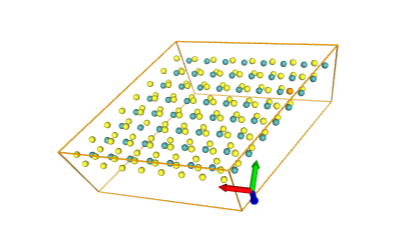
В результате должен открыться просмотрщик молекулы nglview. Всё можно крутить, вертеть, увеличивать и т.д.

Всем удачи!
CMD: замена команды touch для windows

В windows нет команды touch, поэтому нашёл такое решение:

type nul >> test.txt

Если файла небыло, то появится, если был, то содержимое должно остаться прежним. Кто знает варианты лучше — пишите в комментариях.

Python ping

Модуль называется ping3

Установка модуля ping3:

$ python3 -m pip install ping3
Collecting ping3
  Downloading ping3-3.0.2-py3-none-any.whl (12 kB)
Installing collected packages: ping3
Successfully installed ping3-3.0.2

Как пользоваться:

>>> ping("192.168.1.1")
0.00391697883605957

Как пропинговать подсеть:

>>> for i in range(1, 5):
...   ip = f"192.168.1.{i}"
...   for j in range(3):
...     print(f"{ip}: {ping(ip)}")
... 
192.168.1.1: None
192.168.1.1: 0.11145853996276855
192.168.1.1: 0.008517742156982422
192.168.1.2: None
192.168.1.2: None
192.168.1.2: None
192.168.1.3: None
192.168.1.3: 0.6436576843261719
192.168.1.3: 0.004034757614135742
192.168.1.4: 0.00033211708068847656
192.168.1.4: 0.00026726722717285156
192.168.1.4: 0.00026297569274902344
192.168.1.5: None
192.168.1.5: None
192.168.1.5: None

Как указать таймаут:

>>> ping("habr.com", timeout=5)
>>> ping("habr.com", timeout=1)
>>> ping("ya.ru", timeout=1)
0.035222530364990234
>>>

Ещё несколько примеров из документации:

pip install ping3  # install ping

>>> from ping3 import ping, verbose_ping
>>> ping('example.com')  # Returns delay in seconds.
0.215697261510079666

>>> verbose_ping('example.com')  # Ping 4 times in a row.
ping 'example.com' ... 215ms
ping 'example.com' ... 216ms
ping 'example.com' ... 219ms
ping 'example.com' ... 217ms

$ ping3 example.com  # Verbose ping.
ping 'example.com' ... 215ms
ping 'example.com' ... 216ms
ping 'example.com' ... 219ms
ping 'example.com' ... 217ms

Installation

pip install ping3  # install ping3
pip install --upgrade ping3 # upgrade ping3
pip uninstall ping3  # uninstall ping3

Functions

>>> from ping3 import ping, verbose_ping

>>> ping('example.com')  # Returns delay in seconds.
0.215697261510079666

>>> ping('not.exist.com')  # If host unknown (cannot resolve), returns False.
False

>>> ping("224.0.0.0")  # If timed out (no reply), returns None.
None

>>> ping('example.com', timeout=10)  # Set timeout to 10 seconds. Default timeout is 4 for 4 seconds.
0.215697261510079666

>>> ping('example.com', unit='ms')  # Returns delay in milliseconds. Default unit is 's' for seconds.
215.9627876281738

>>> ping('example.com', src_addr='192.168.1.15')  # Set source ip address for multiple interfaces. Default src_addr is None for no binding.
0.215697261510079666

>>> ping('example.com', interface='eth0')  # LINUX ONLY. Set source interface for multiple network interfaces. Default interface is None for no binding.
0.215697261510079666

>>> ping('example.com', ttl=5)  # Set packet Time-To-Live to 5. The packet is discarded if it does not reach the target host after 5 jumps. Default ttl is 64.
None

>>> ping('example.com', size=56)  # Set ICMP packet payload to 56 bytes. The total ICMP packet size is 8 (header) + 56 (payload) = 64 bytes. Default size is 56.
0.215697261510079666